

Registre des tâches
Vous retrouverez dans cet article :
Accéder au registre des tâches
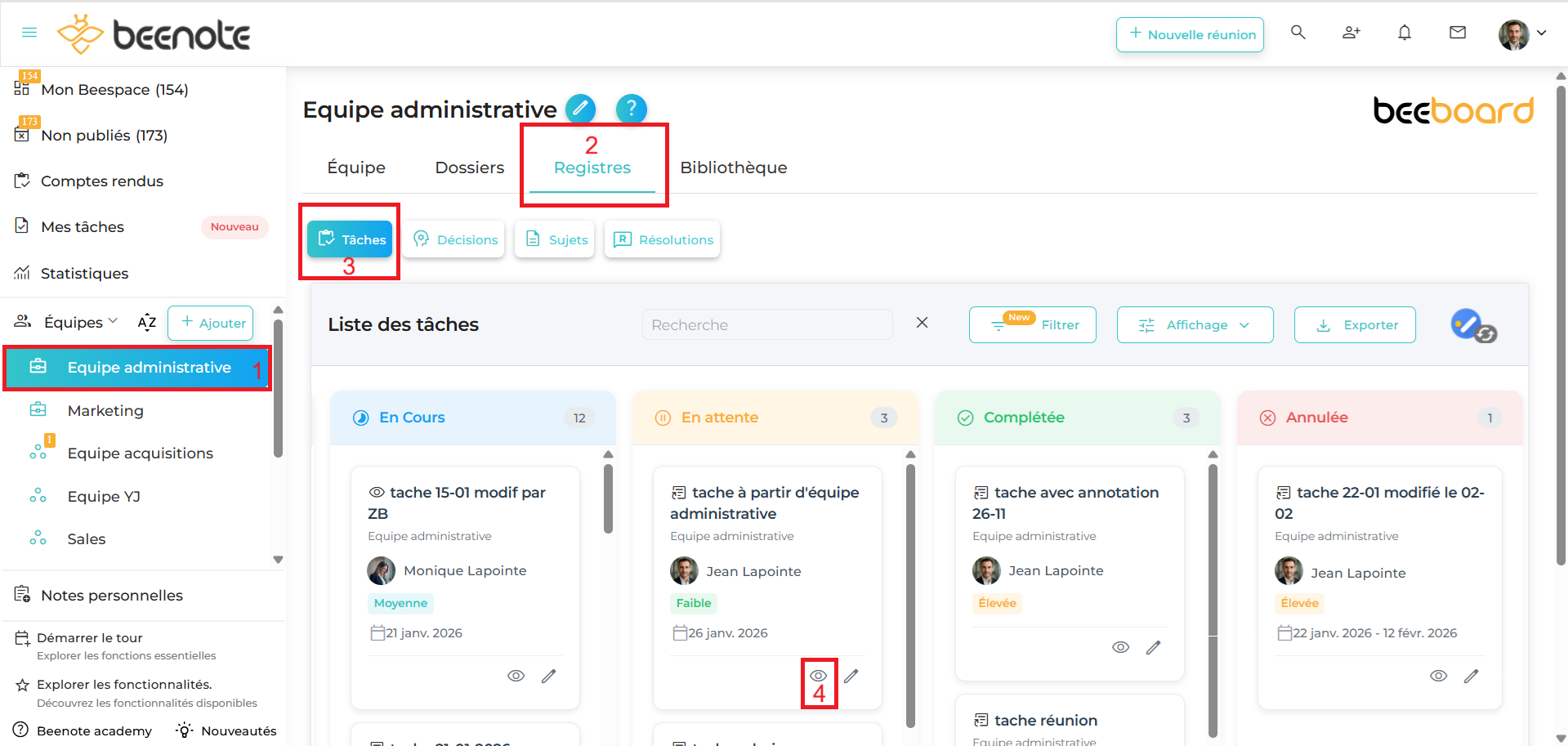
(1) Pour accéder à un registre des tâches, vous devez d’abord sélectionner une équipe dans le menu de gauche.
(2) Dans la barre d’options sous le nom de l’équipe, cliquez sur Registres.
(3) Ensuite, dans la seconde barre d’option, sélectionnez Tâches.
(4) Or, il reste plus qu’à consulter la tâche désirée.
Faire un suivi des tâches assignées
Lorsque vous êtes dans le registre des tâches, vous pouvez effectuer un suivi des tâches assignées.
Ainsi, vous pouvez suivre la progression de toutes les tâches attribuées aux membres de cette équipe de travail.
C’est-à-dire que les tâches vous concernant s’y retrouveront, de même que celles de vos collègues dont vous n’êtes pas le responsable.
En tant qu’observateur d’une tâche, vous ne pouvez pas la modifier ni la mettre à jour.
De ce fait, cela est réservé à la personne qui en est le responsable. Or,seul le responsable peut changer la date limite ou la priorité de la tâche, par exemple.
De plus, il n’y a qu’un seul responsable par tâche, c’est-à-dire une seule personne à qui la tâche est assignée. Par contre, il peut y avoir plus d’un observateur.
Pour en savoir plus: Comment mieux organiser les tâches à partir de Beenote?
Afficher les tâches
Vous pouvez visualiser les tâches de différentes façons pour mieux organiser votre travail et optimiser leur suivi.
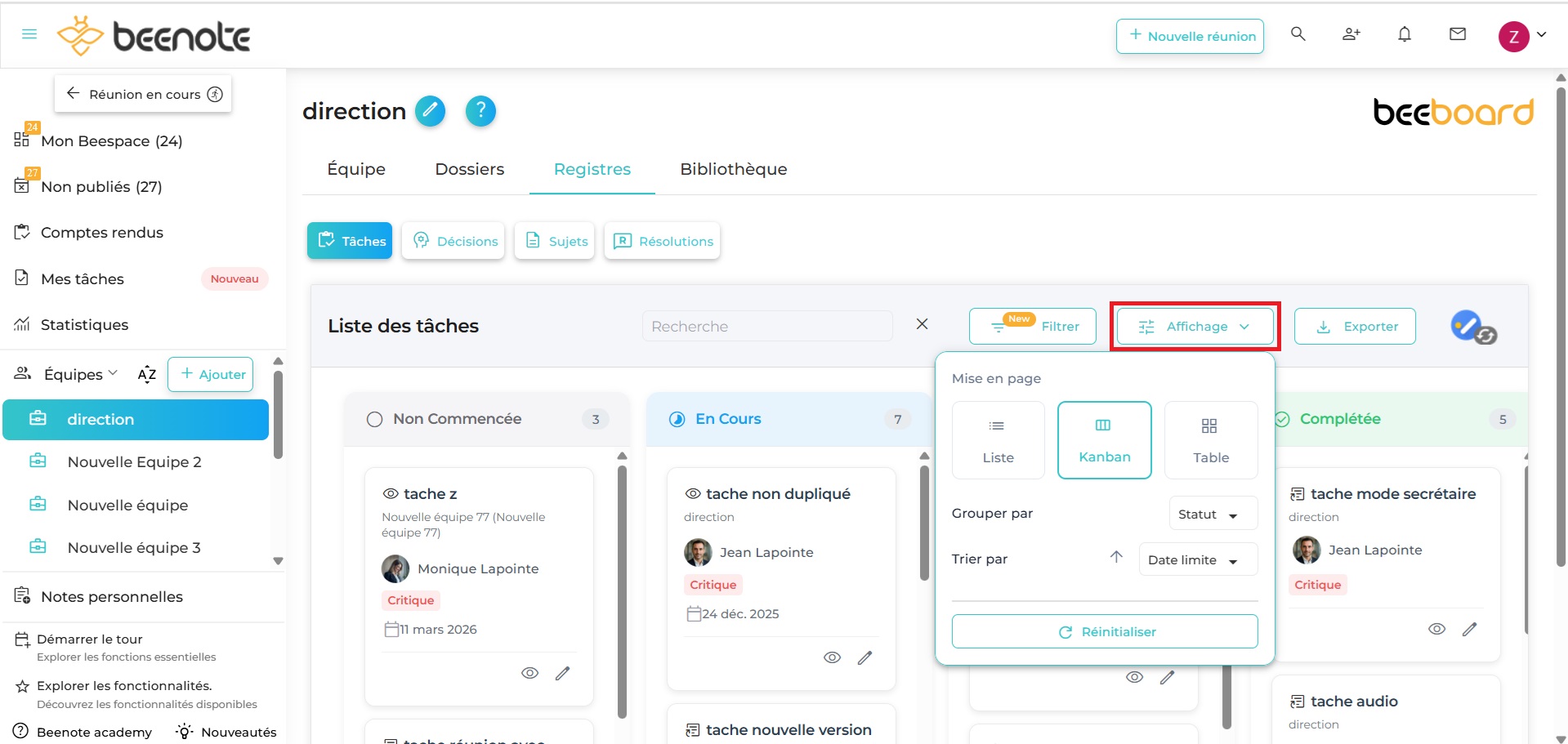
Les trois modes d’affichage disponibles sont :
-
Liste : pour une vue linéaire de toutes les tâches, regroupées par statut ou date.
-
Kanban : pour visualiser les tâches comme des cartes dans des colonnes, selon leur statut ou date.
-
Table : pour une vue structurée en lignes et colonnes avec filtres et options de tri.
Vous pouvez changer de vue à tout moment selon vos besoins : il suffit de cliquer sur le bouton Affichage pour faire apparaître le menu de sélection des vues.
Trouver l’information pour effectuer un bon suivi des tâches
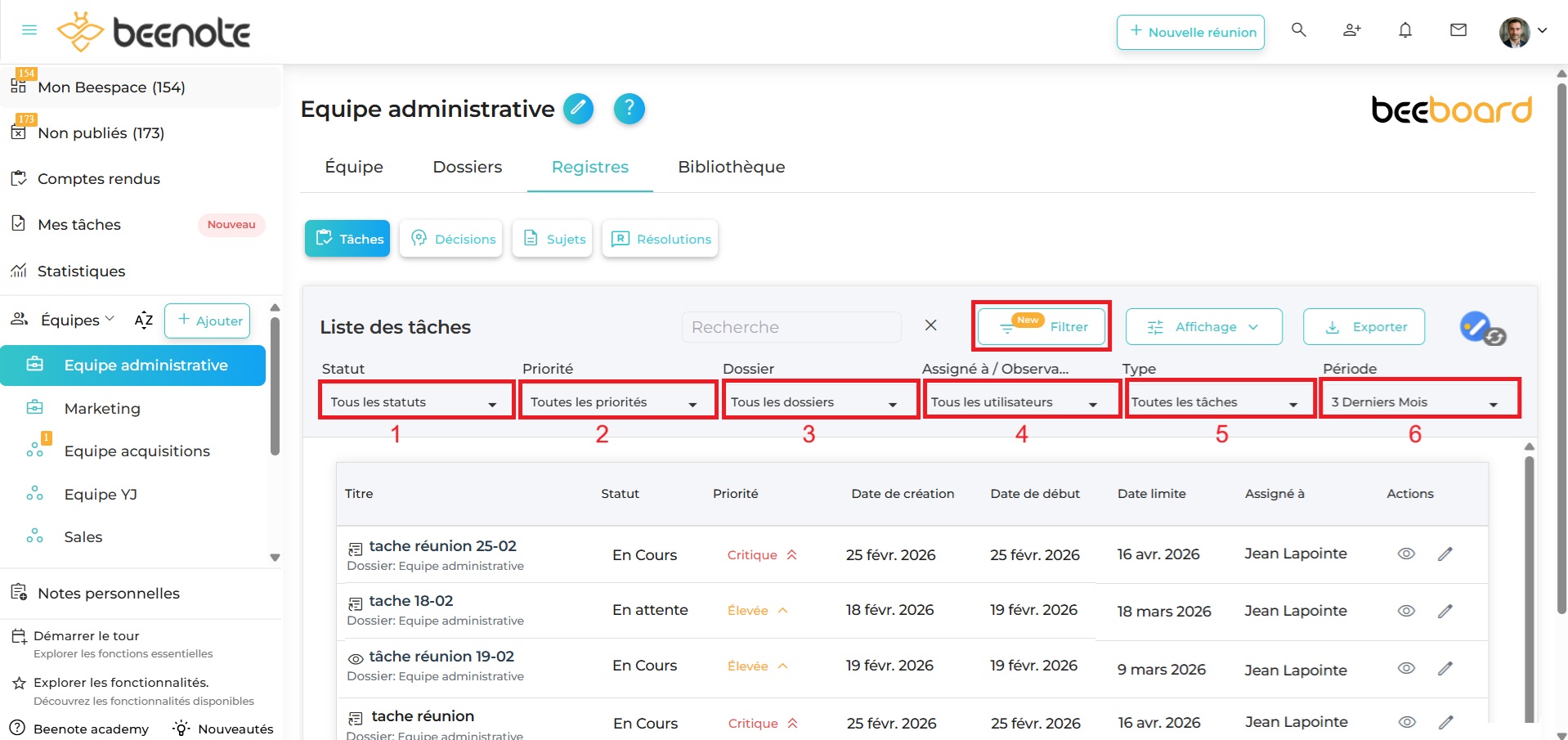
Lorsque vous cliquez sur le bouton Filtrer, la liste des filtres s’affiche en bas, vous permettant de sélectionner les critères souhaités pour la liste de tâches.
(1) Le statut des tâches: Tous les statuts, Non commencée, En cours, En attente, Annulée ou Complétée.
(2) La priorité des tâches: Toutes les priorités, Critique, Elevée, Moyenne, Faible ou Mineure
(3) Le dossier auquel elles appartiennent.
(4) L’utilisateur observateur ou assignée à la tâche.
(5) Le type de tâches: Toutes les tâches, Tâches assignées, Tâches suivies ou Tâches personnelles.
(6) Le moment de leur création: Dernier mois, Dernier 3 mois, Dernier 6 mois, Dernière année ou Toutes les dates.
Aussi, vous pouvez avoir accès à la synchronisation des tâches avec Google Tasks ou Microsoft To Do


Cette fonction pratique vous permettra d’intégrer vos tâches personnelles, assignées et suivies dans Beenote avec Google Tasks et Microsoft To Do.
De plus, vous pouvez créer ou modifier une tâche et le changement s’effectuera automatiquement à chaque endroit où elle se trouve.
En pesant sur leur bouton respectif, Beenote activera la synchronisation avec Google Tasks ou Microsoft To Do.
Vous pouvez exporter la liste des tâches en fichier CSV en cliquant sur le bouton 
Lors de la création d’une tâche, il est possible de lui assigner un dossier d’appartenance, car par défaut, une nouvelle tâche apparaît dans votre dossier personnel.
 Prochaines étapes
Gestion des tâches: Comment créer et organiser les tâches
Tâches récurrentes: Faites le suivi des tâches d’une réunion à l’autre
Assigner des tâches en réunion: Assigner des tâches personnelles ou aux membres de votre équipe durant la réunion