

Gestion des tâches
Lorsque vous êtes dans votre Beespace, le menu Tâches vous permet d’accéder au tableau de gestion des tâches.
C’est dans ce menu que vous retrouverez toutes vos tâches : personnelles, suivies ou assignées.
Ce que vous retrouverez dans cet article:
Le menu Mes tâches
Dans le menu Mes tâches, vous retrouverez l’ensemble des tâches dans lesquelles vous avez été assigné ou que vous avez créées vous-même.
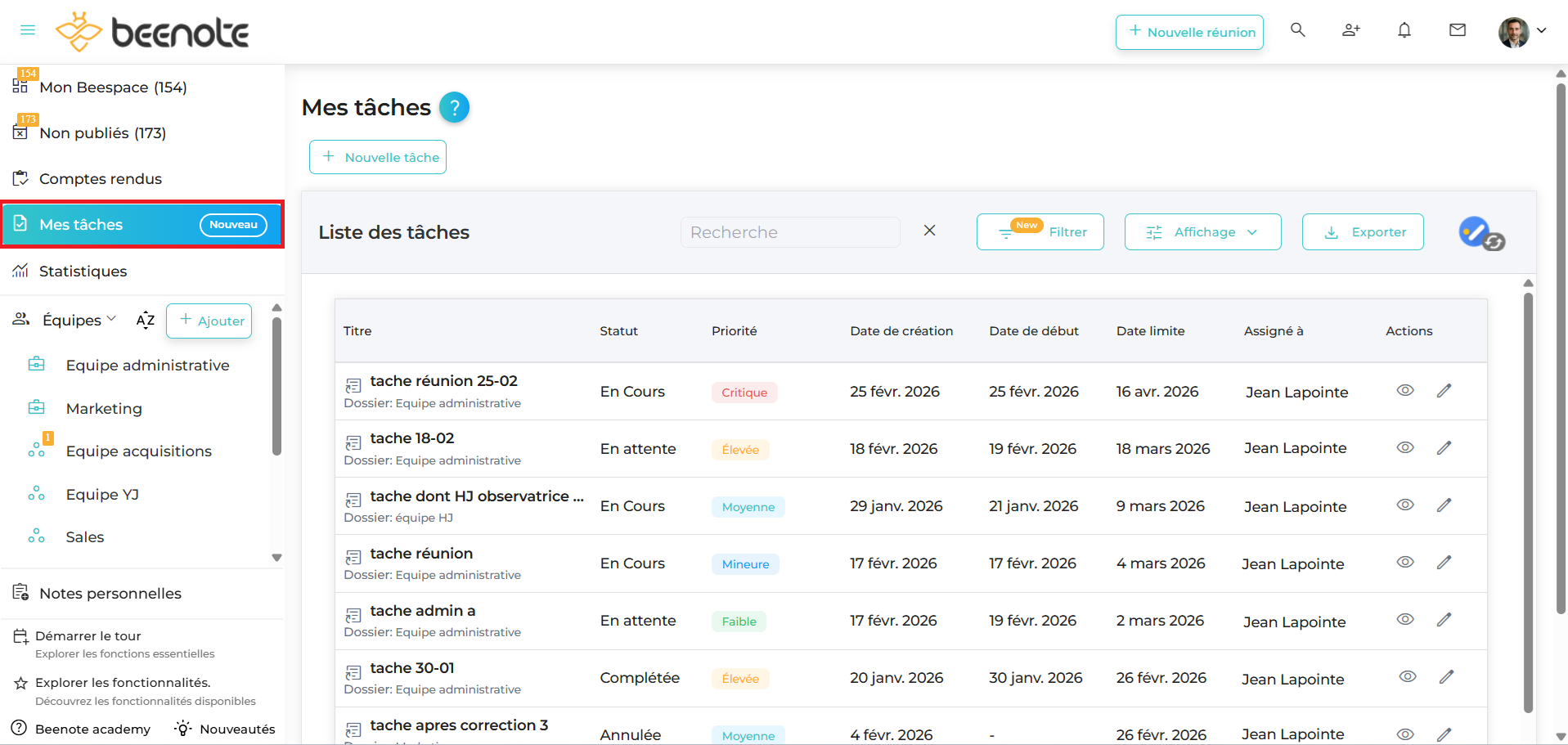
Afficher Mes tâches
Dans Mes tâches, vous pouvez visualiser vos tâches de différentes façons pour mieux organiser votre travail et optimiser leur suivi.
Les trois modes d’affichage disponibles sont :
-
Liste : pour une vue linéaire de toutes vos tâches, regroupées par statut ou date.
-
Kanban : pour visualiser vos tâches comme des cartes dans des colonnes, selon leur statut ou date.
-
Table : pour une vue structurée en lignes et colonnes avec filtres et options de tri.
Vous pouvez changer de vue à tout moment selon vos besoins : il suffit de cliquer sur le bouton Affichage pour faire apparaître le menu de sélection des vues dans Beespace.

Gérer les tâches
 Ajoute une nouvelle tâche.
 Représente que cette tâche vous est assignée, que vous êtes le responsable de cette tâche.
 Indique que vous êtes un observateur de cette tâche. Une tâche dont vous voulez suivre l’évolution.
 Signifie une tâche personnelle.
 Indique que la date limite pour la réalisation de la tâche est dépassée.
Titre en Gras: Souligne qu’une nouvelle tâche ou qu’une modification a été fait et que vous ne l’avez pas encore consultée.
Options de filtrage de la gestion des tâches
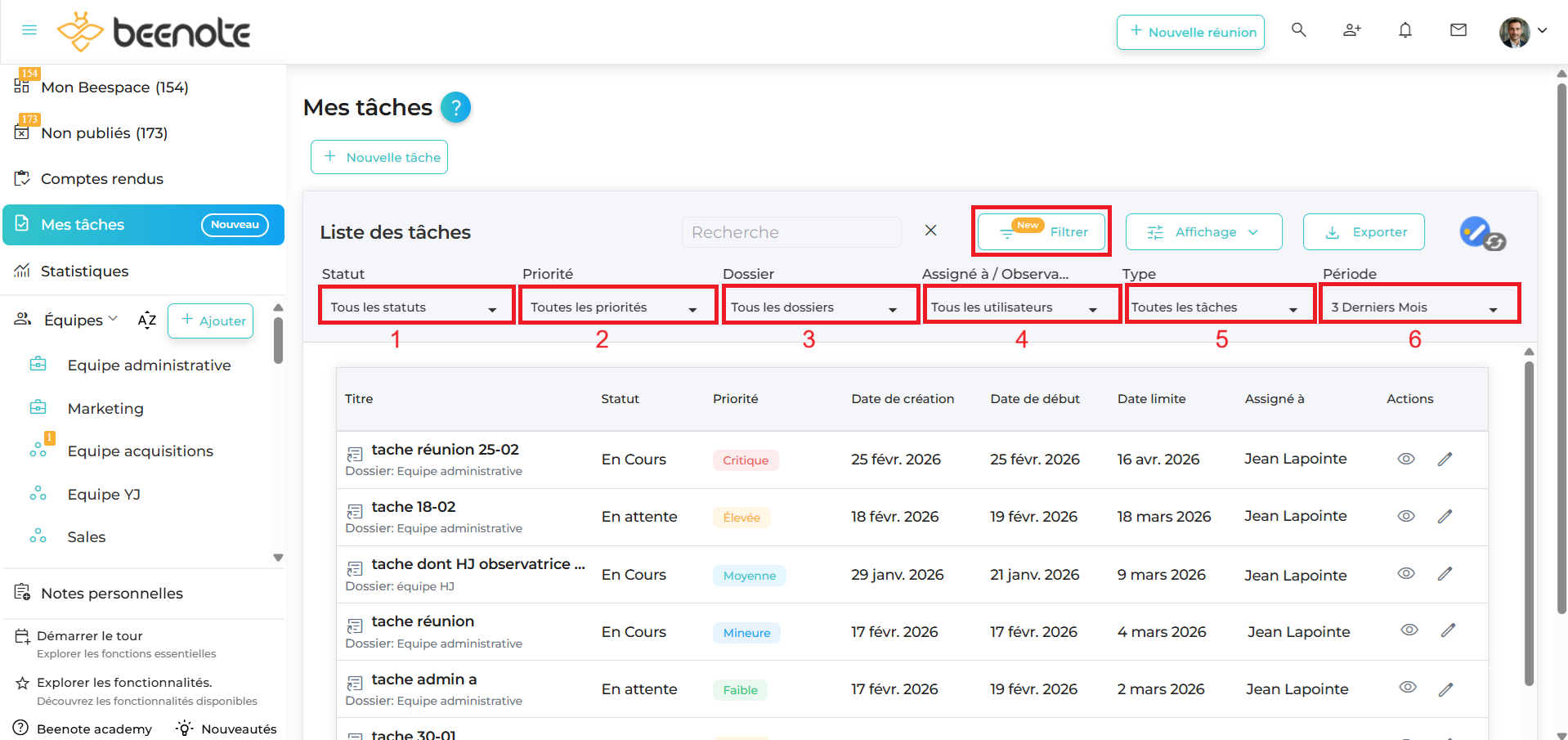
Lorsque vous cliquez sur le bouton Filtrer, la liste des filtres s’affiche en bas, vous permettant de sélectionner les critères souhaités pour votre liste de tâches.
(1) Le statut des tâches: Tous les statuts, Non commencée, En cours, En attente, Annulée ou Complétée.
(2) La priorité des tâches: Toutes les priorités, Critique, Elevée, Moyenne, Faible ou Mineure
(3) Le dossier auquel elles appartiennent.
(4) L’utilisateur observateur ou assignée à la tâche.
(5) Le type de tâches: Toutes les tâches, Tâches assignées, Tâches suivies ou Tâches personnelles.
(6) Le moment de leur création: Dernier mois, Dernier 3 mois, Dernier 6 mois, Dernière année ou Toutes les dates.
Vous pouvez exporter la liste des tâches en fichier CSV en cliquant sur le bouton 
Article intéressant: Comment mieux organiser les tâches à partir de Beenote?
Créer une nouvelle tâche
Cliquez sur le bouton . Une nouvelle fenêtre s’ouvrira.
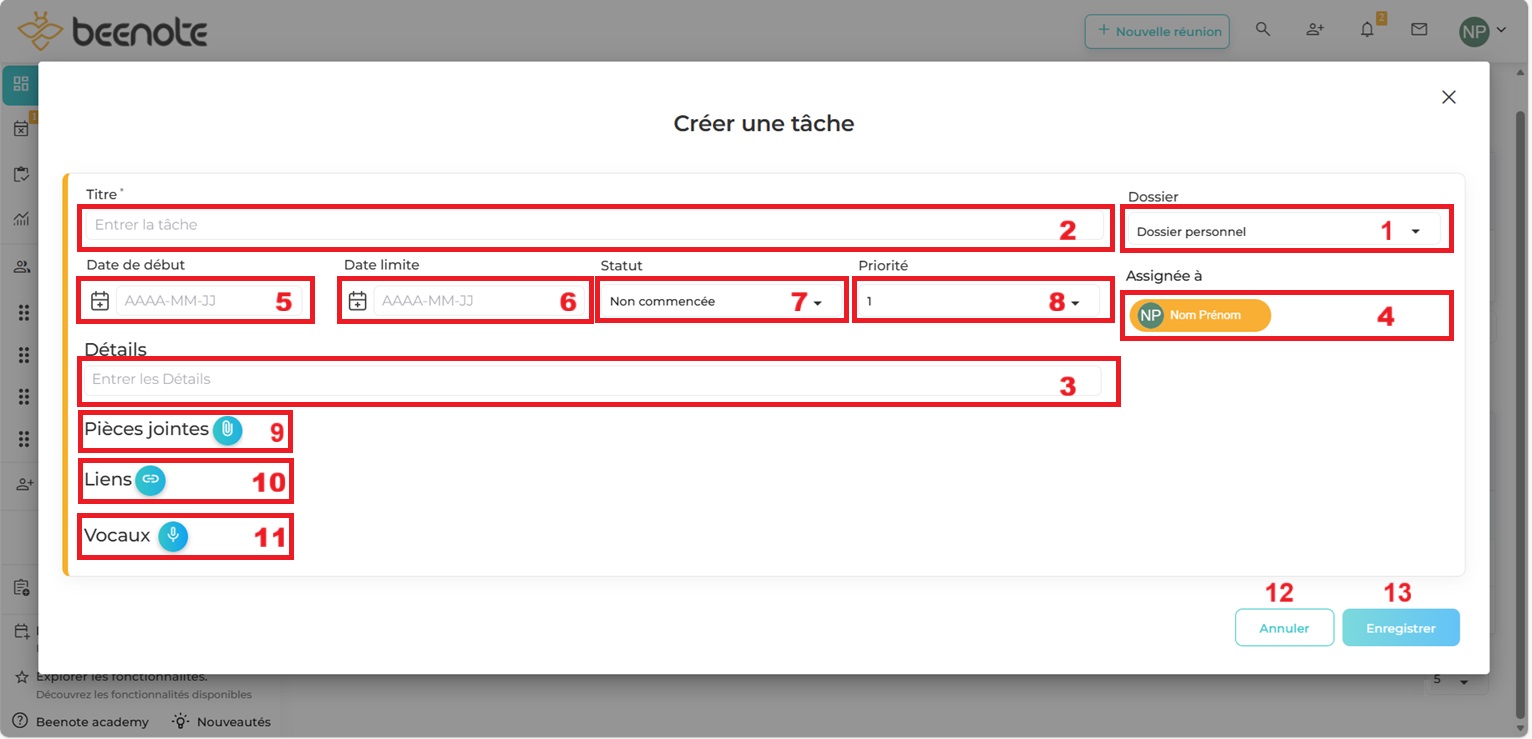
(1) Sélectionnez le dossier d’appartenance.
N.B: Le dossier personnel n’est réservé qu’à vous. Comme son nom l’indique, ce dossier est personnel, c’est-à-dire qu’aucune autre personne ne peut y avoir accès. Afin d’attribuer une tâche à une autre personne ou d’assigner un observateur, la tâche doit être reliée à tout autre dossier que le dossier personnel.
(2) Donnez un nom à cette nouvelle tâche.
(3) Inscrivez les détails concernant cette nouvelle tâche.
(4) Déterminez à qui vous assigner la tâche, à vous-même ou à quelqu’un d’autre de votre équipe de travail.
N.B: La tâche peut être assignée à une seule personne. Donc, pour attribuer à une autre personne, il faut modifier le dossier d’appartenance.
(5) Choisissez une date de début de la tâche.
(6) Choisissez une date limite de réalisation de la tâche.
(7) Modifiez le statut de la tâche.
(8) Établissez la priorité de la tâche. Les tâches sont numérotées de 1 à 5. Plus le numéro est petit, plus la priorité est élevée.
(9) Vous pouvez joindre des fichiers en lien avec la tâche au besoin.
(10) Vous pouvez ajouter des liens à la tâche au besoin.
(11) Lorsque vous trouvez qu’il y a beaucoup de détails à la tâche et que la rédaction de ceux-ci est longue à l’endroit réservé à cet effet, vous pouvez opter pour l’option d’enregistrer un message vocal.
(12) Vous pouvez annuler la création de la nouvelle tâche en tout temps.
(13) Enregistrez votre nouvelle tâche.
Pour en savoir plus: Assigner des tâches en réunion
Modifier une tâche créée
Si vous avez créé une tâche hors réunion ou durant une réunion et que vous voulez la modifier, voici comment :
1. Sélectionnez le menu Mes tâches.
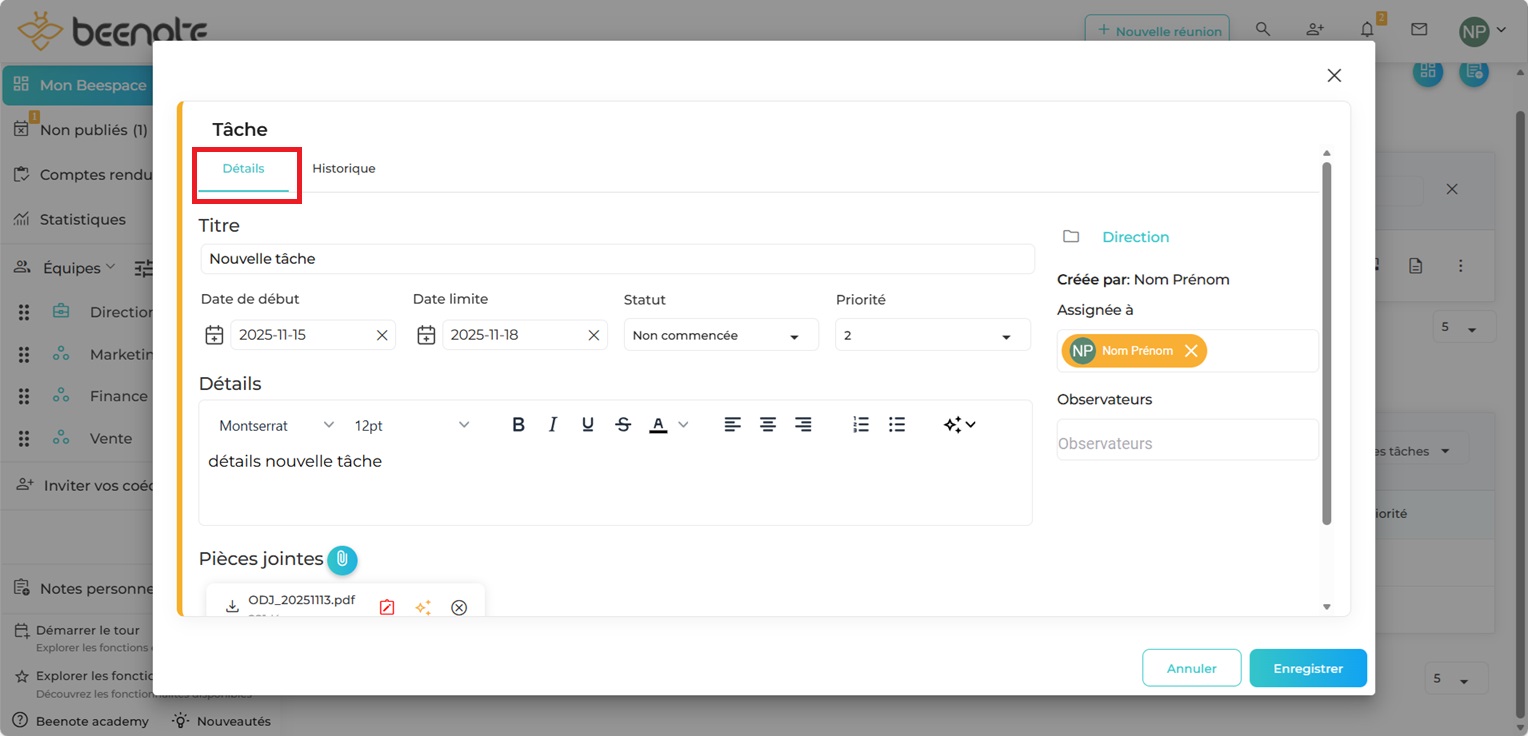
2. Trouvez la tâche que vous souhaitez modifier et cliquez sur le titre. La fiche complète de la tâche apparaîtra.
3. Dans l’onglet Détails, vous pouvez ajouter ou supprimer des détails ainsi que des fichiers et des liens concernant la tâche.
Historique de modification
Vous pourrez consulter l’évolution de la tâche puisque l’historique des modifications sera conservé. De ce fait, après avoir modifié une tâche, il y aura une nouvelle section ajoutée dans l’onglet Historique. L’ensemble des modifications seront alors accessibles et possibles de consulter des versions antérieures des tâches assignées.

 Prochaines étapes
Créer un ordre du jour: Rédigez un ordre du jour structuré
Assigner des tâches en réunion: Assignez des tâches personnelles ou aux membres de votre équipe durant la réunion
Registre des tâches: Trouvez l’ensemble des tâches de votre équipe et faites le suivi adéquat