

Paramètres des fichiers
La gestion des accès d’un fichier vous permet de mieux contrôler l’utilisation de vos documents dans Beenote.
À partir de la fenêtre Paramètres du fichier, vous pouvez définir qui peut voir un fichier, le télécharger ou l’importer.
Ces options sont utiles lorsque vous partagez des documents confidentiels, des versions de travail ou des fichiers réservés à certains utilisateurs.
Pour commencer, importez un fichier afin de configurer et gérer ses accès en suivant ces étapes simples.
Gestion d’accès des fichiers dans la Bibliothèque
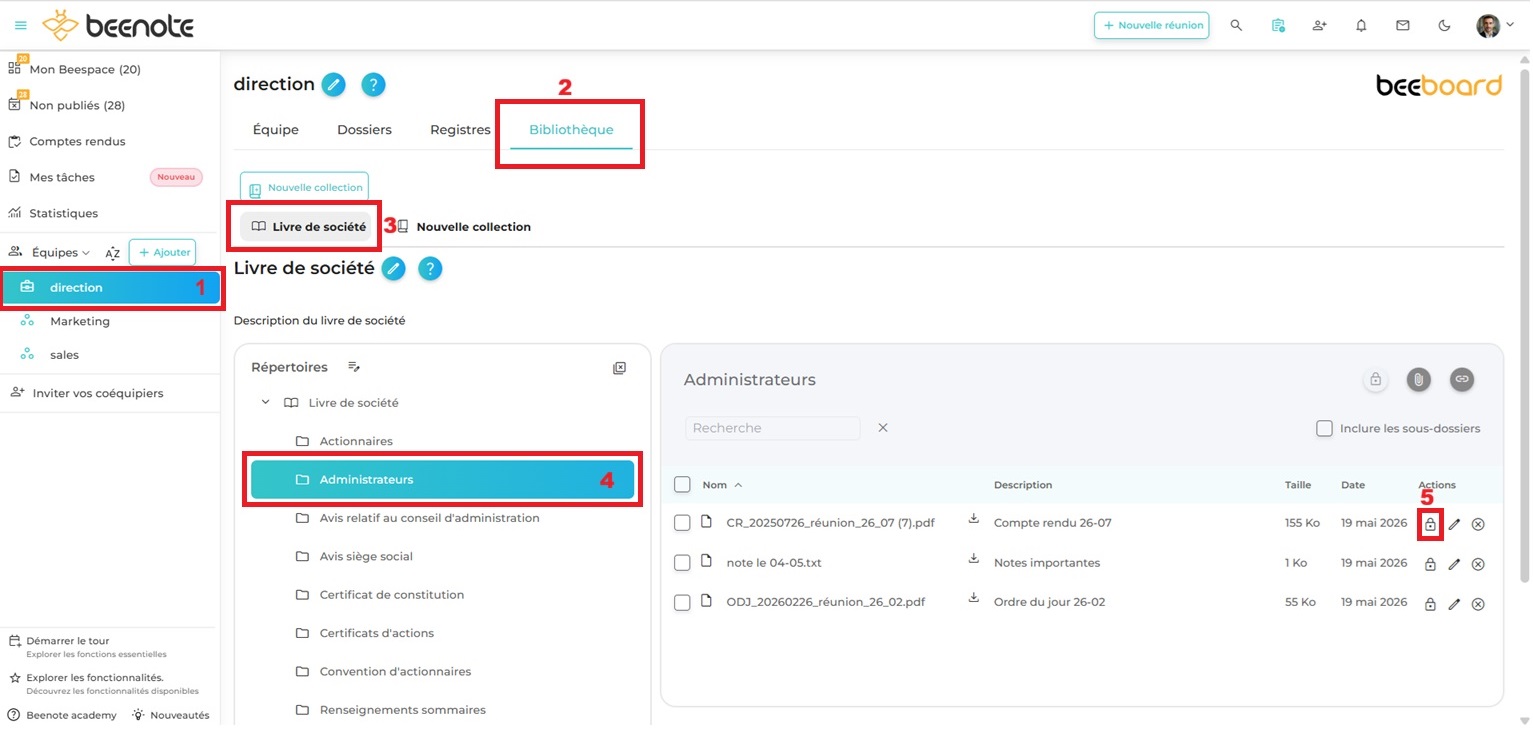
(1) Dans votre Beespace, cliquez à gauche sur l’équipe Beeboard désirée.
(2) Ensuite, sélectionnez l’onglet Bibliothèque.
(3) Ouvrez la collection concernée.
(4) Accédez au dossier contenant le fichier souhaité.
(5) Dans la colonne Actions, cliquez sur l’icône  correspondant au fichier désiré. Une nouvelle fenêtre s’ouvrira.
Pour en savoir plus: La bibliothèque
Paramètres du fichier PDF
La fenêtre Paramètres du fichier permet de gérer la visibilité, le téléchargement et le filigrane d’un document PDF dans la bibliothèque.
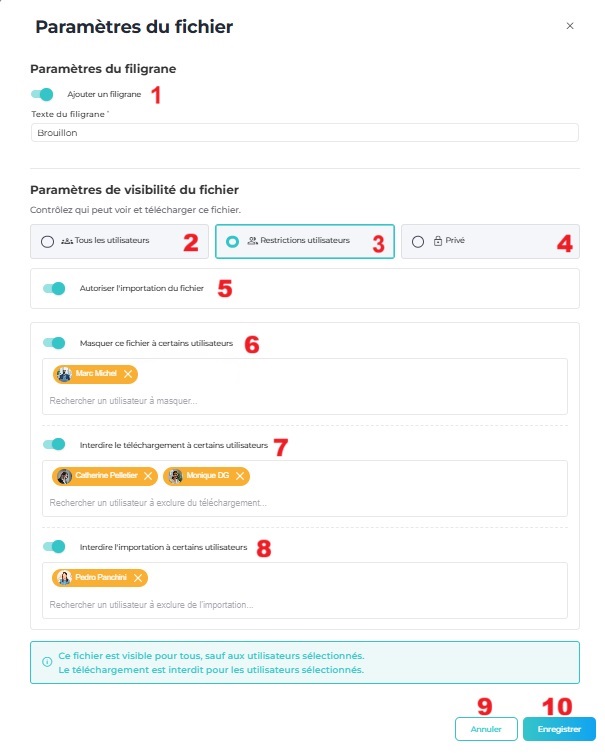
(1) Paramètres du filigrane: Cette section permet d’ajouter un filigrane sur le document afin de renforcer la confidentialité des informations.
(2) Le fichier est accessible à tous les utilisateurs ayant accès à l’équipe. Le téléchargement est autorisé pour tous.
(3) Permet de limiter l’accès du fichier uniquement à certains utilisateurs selon les règles définies dans (6), (7) et (8).
(4) Le fichier devient privé et est visible uniquement par vous. Les autres membres de l’équipe ne peuvent ni consulter ni télécharger ce document.
(5) Activez cette option pour autoriser les utilisateurs à importer le document. Si elle est désactivée, seul vous pourrez l’ajouter à un ordre du jour, à une tâche ou à une résolution.
(6) Masquez ce fichier à certains utilisateurs en sélectionnant, parmi la liste, ceux qui ne doivent pas y avoir accès.
(7) Empêchez certains utilisateurs de télécharger ce fichier en sélectionnant, dans la liste, ceux qui pourront uniquement le consulter sans possibilité de téléchargement.
(8) Empêchez certains utilisateurs d’importer ce fichier en sélectionnant, dans la liste, ceux pour qui cette action sera interdite.
(9) Fermez la fenêtre sans enregistrer les modifications effectuées.
(10) Sauvegarder les nouveaux paramètres du fichier.
Paramètres des fichiers non PDF
La fenêtre Paramètres du fichier vous permet de contrôler la visibilité et l’importation des fichiers d’autres formats non PDF, tels que les images et les blocs-notes, au sein de la bibliothèque.
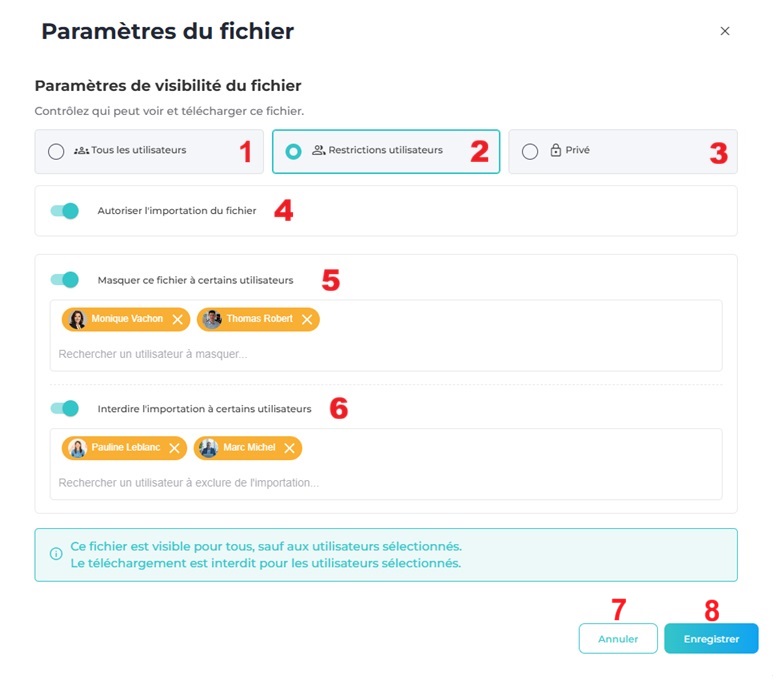
(1) Le fichier est accessible à tous les utilisateurs ayant accès à l’équipe.
(2) Permet de limiter l’accès du fichier uniquement à certains utilisateurs selon les règles définies dans (5) et (6).
(3) Le fichier devient privé et est visible uniquement par vous. Les autres membres de l’équipe ne peuvent pas consulter ce document.
(4) Activez cette option pour autoriser les utilisateurs à importer le document. Si elle est désactivée, seul vous pourrez l’ajouter à un ordre du jour, à une tâche ou à une résolution.
(5) Masquez ce fichier à certains utilisateurs en sélectionnant, parmi la liste, ceux qui ne doivent pas y avoir accès.
(6) Empêchez certains utilisateurs d’importer ce fichier en sélectionnant, dans la liste, ceux pour qui cette action sera interdite.
(7) Fermez la fenêtre sans enregistrer les modifications effectuées.
(8) Sauvegarder les nouveaux paramètres du fichier.
Gestion des accès aux fichiers hors Bibliothèque
Cette section permet de gérer les droits d’accès aux fichiers hors Bibliothèque, notamment lors de la création d’un ordre du jour, lors de l’exécution d’une réunion, dans un compte rendu non publié, ainsi que lors de l’importation d’un fichier dans une tâche ou une résolution.
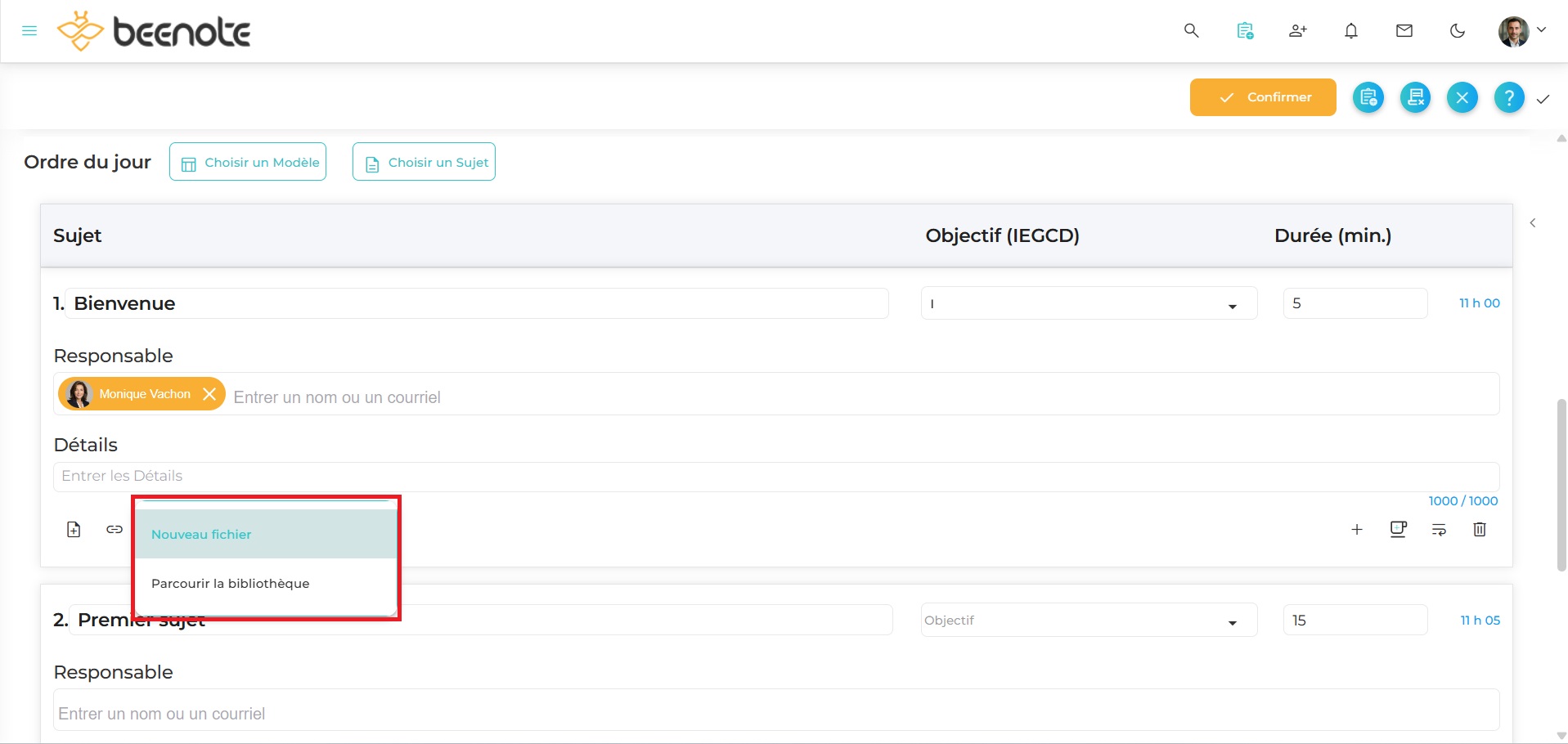
Seul l’utilisateur ayant importé le fichier dispose de l’icône des paramètres pour gérer son fichier.
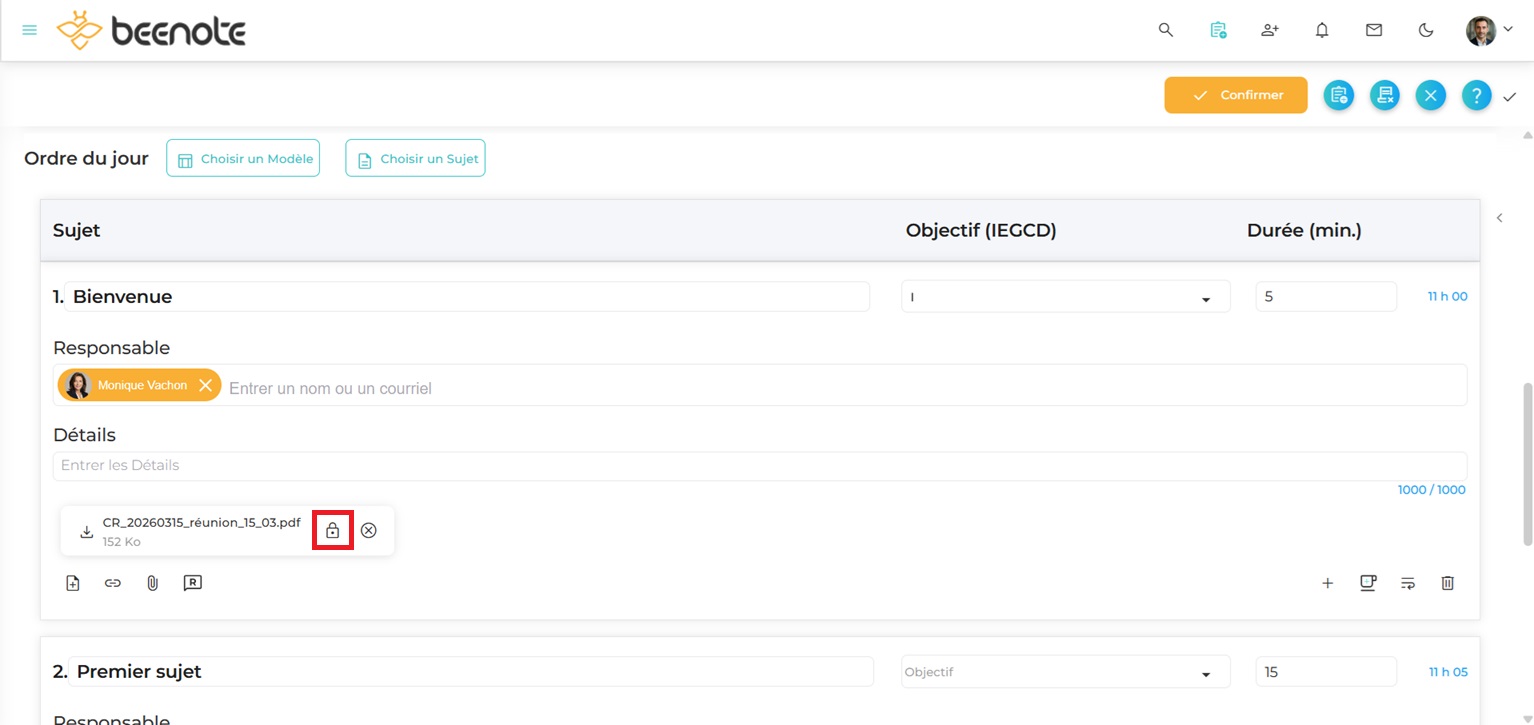
Paramètres du fichier PDF
La fenêtre Paramètres du fichier permet de gérer la visibilité, le téléchargement et le filigrane d’un document PDF.
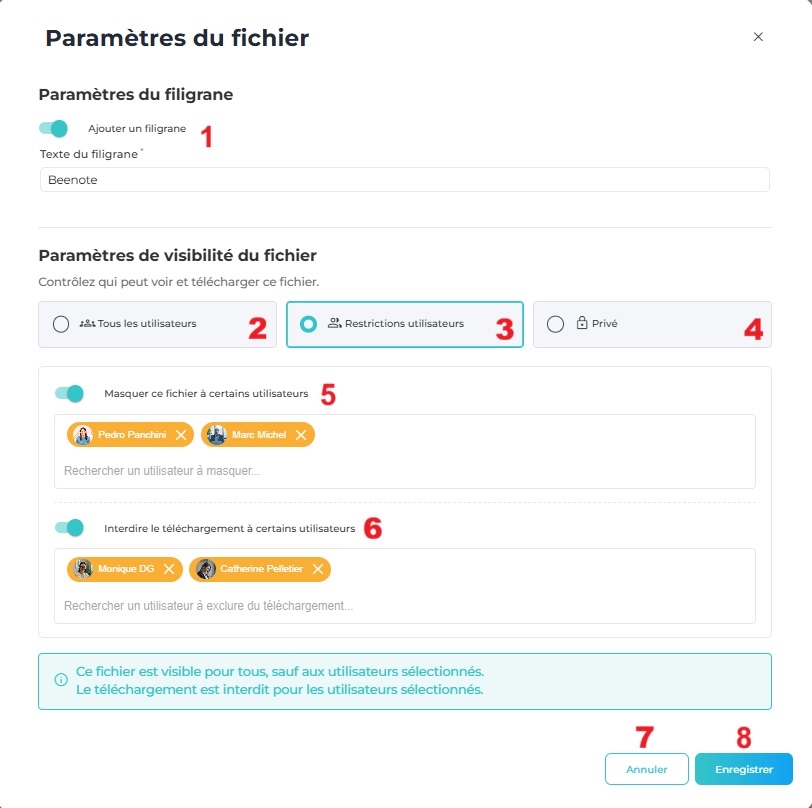
(1) Paramètres du filigrane: Cette section permet d’ajouter un filigrane sur le document afin de renforcer la confidentialité des informations.
(2) Le fichier est accessible à tous les utilisateurs. Le téléchargement est autorisé pour tous.
(3) Permet de limiter l’accès du fichier uniquement à certains utilisateurs selon les règles définies dans (5) et (6).
(4) Le fichier devient privé et est visible uniquement par vous. Les autres membres de l’équipe ne peuvent ni consulter ni télécharger ce document.
(5) Masquez ce fichier à certains utilisateurs en sélectionnant, parmi la liste, ceux qui ne doivent pas y avoir accès.
(6) Empêchez certains utilisateurs de télécharger ce fichier en sélectionnant, dans la liste, ceux qui pourront uniquement le consulter sans possibilité de téléchargement.
(7) Fermez la fenêtre sans enregistrer les modifications effectuées.
(8) Sauvegarder les nouveaux paramètres du fichier.
Paramètres des fichiers non PDF
La fenêtre Paramètres du fichier vous permet également de contrôler la visibilité des fichiers d’autres formats non PDF, tels que les images et les blocs-notes.
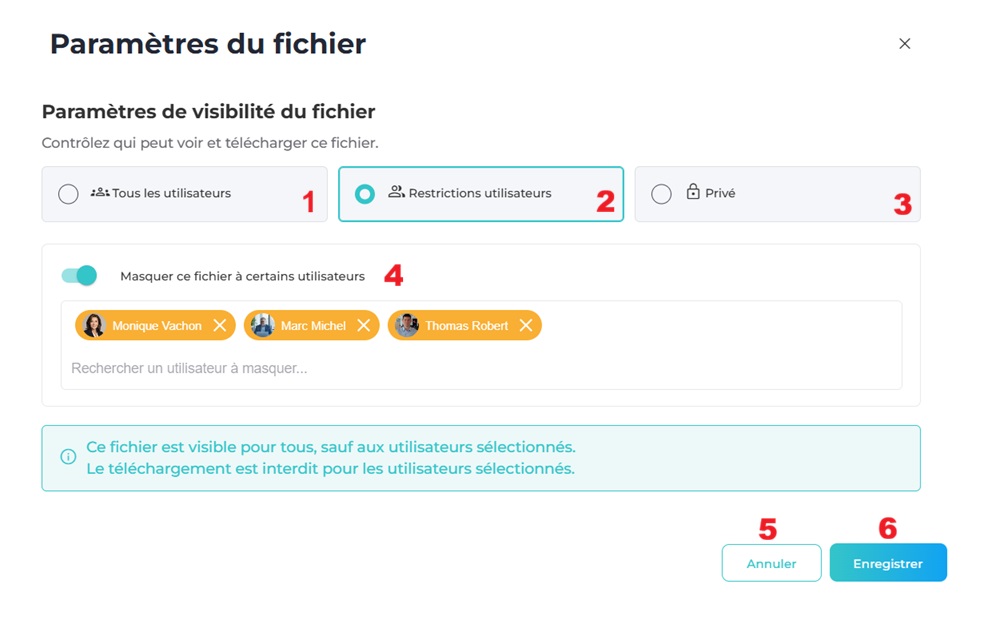
(1) Le fichier est accessible à tous les utilisateurs.
(2) Permet de limiter l’accès du fichier uniquement à certains utilisateurs selon les règles définies dans (4).
(3) Le fichier devient privé et est visible uniquement par vous. Les autres utilisateurs ne peuvent pas consulter ce document.
(4) Masquez ce fichier à certains utilisateurs en sélectionnant, parmi la liste, ceux qui ne doivent pas y avoir accès.
(5) Fermez la fenêtre sans enregistrer les modifications effectuées.
(6) Sauvegarder les nouveaux paramètres du fichier.
 Prochaines étapes
Gestion des résolutions : Consultez l’ensemble des fonctions des résolutions.
Prendre des notes personnelles : Documentez personnellement vos réunions en mode privé.
Registre des résolutions : Trouvez l’ensemble des résolutions de votre équipe et faites le suivi adéquat